HTML (Hypertext Markup Language) เป็นภาษาที่ใช้เขียน Hypertext Markup คือ การสร้างโครงสร้างของข้อความ และ hypertext ซึ่งจะไม่เหมือนภาษาอื่นๆ ที่สามารถเขียน logic เข้าไปได้ เช่น Javascripts, C, C++ หรือ Python แต่ HTML เป็นเพียงภาษาที่กำหนดโครงสร้างของเอกสารรูปแบบหนึ่งเท่านั้น
การจะจัดรูปแบบของ HTML จำเป็นต้องใช้ภาษา CSS (Cascading Style Sheets) ซึ่งเป็นภาษาในกลุ่มที่เรียกว่า Style Sheets
โครงสร้างพื้นฐานของ HTML
HTML จะประกอบด้วย สองส่วน คือ ส่วน <head> ที่มีไว้สำหรับเรียกใช้ไฟล์ต่างๆ เช่น Javascripts และ CSS ซึ่งจะไม่แสดงผลบนหน้าเว็บ ส่วนที่จะแสดงผลบนหน้าเว็บจะอยู่ในส่วน <body> เราลองมาดูตัวอย่างกัน
<html>
    <head>
        <title>ตัวหนังสือใน title จะแสดงบน tab bar ของเบราว์เซอร์</title>
    </head>
    <body>
        ตัวหนังสือ และข้อมูลต่างๆ ที่ถูกเขียนลงใน body จะถูกแสดงบน web page
    </body>
</html>
Tags พื้นฐานใน HTML
<p>นี่คือตัวอย่างการสร้าง paragraphs หรือข้อความหนึ่งย่อหน้า</p>
<h1>ส่วนหัวแบบที่ 1</h1>
<h2>ส่วนหัวแบบที่ 2</h2>
<h3>ส่วนหัวแบบที่ 3</h3>
<h4>ส่วนหัวแบบที่ 4</h4>
<u>ตัวขีดเส้นใต้</u>
<i>ตัวเอียง</i>
<b>ตัวหนา</b>
<a href="page.html">HyperLinks</a>
<a href="https://google.com">External HyperLinks</a>
ตัวอย่างการใช้งาน
ตัวอย่างไฟล์ .html ที่ประกอบไปด้วย <h1>, <p> และ <b>
<html>
    <head>
        <title>หัวข้อ</title>
    </head>
    <body>
       <h1>ข้อความส่วนหัว</h1>
       <p>ย่อหน้า <b>ตัวหนา</b> </p>
    </body>
</html>
สร้างรายการ (Lists)
ใน HTML เราสามารถสร้างรายการของข้อมูลต่างๆ ได้ ผ่าน tag ul และ ol ซึ่ง ul จะเป็นการแสดงรายการแบบไม่มีลำดับ 123 หรือ abc ต่างจาก ol ที่จะแสดงลำดับของรายการใน tag และสามารถตั้งค่าได้
ตัวอย่างการใช้งาน ul
- abc
- def
<ul>
    <li>abc</li>
    <li>def</li>
</ul>
ตัวอย่างการใช้งาน ol ให้แสดงลำดับ 1234
- abc
- def
<ol>
    <li>abc</li>
    <li>def</li>
<ol>
ตัวอย่างการตั้งค่า ol ให้แสดงลำดับ ABCD แทนตัวเลข
- abc
- def
<ol type="A">
    <li>abc</li>
    <li>def</li>
<ol>
ใส่รูปภาพลงใน HTML
เราสามารถใส่รูปภาพเข้าไปใน HTML ได้ โดยคำสั่งดังนี้ โดยเราสามารถใส่ความกว้างความสูงเป็น px หรือ % ก็ได้ หรือหากเราไม่กำหนดความกว้างความสูงของภาพ รูปก็จะแสดงผลเท่ากับขนาดดั้งเดิมของรูป
<img src="ที่อยู่รูปภาพ" alt="ตัวหนังสือที่จะแสดงเมื่อภาพไม่โหลด" width="ความกว้าง" height="ความสูง">
<img src="images/banner.jpg" alt="This is banner.jpg" width="800" height="100">
<img src="images/banner.jpg" alt="This is banner.jpg" width="100%">
สร้างตาราง
| ชื่อ | นามสกุล | อายุ |
|---|---|---|
| ซันนี่ | จิรกิตติ์ | 21 |
| เจมส์มี่ | พัทยา | 25 |
วิธีการสร้างตารางใน HTML เราก็จะสร้าง tag table ขึ้นมา จากนั้นแต่ละแถวของตารางจำเป็นจะต้องอยู่ใน tag ที่ชื่อว่า tr (ย่อมาจาก table row) และคอลัมน์ต่างๆ เช่น td และ th ซึ่งสองอันนี้แตกต่างกันที่ th จะนิยมใช้เป็นแถวสำหรับแสดงหัวข้อตาราง และ td นิยมใช้เป็นแถวสำหรับเนื้อหาของตาราง และทั้งสองอันนี้จะอยู่ใน tr อีกที ตัวอย่างดังนี้
<table>
    <tr>
        <th>ชื่อ</th>
        <th>นามสกุล</th>
        <th>อายุ</th>
    </tr>
    <tr>
        <td>ซันนี่</td>
        <td>จิรกิตติ์</td>
        <td>21</td>
    </tr>
    <tr>
        <td>เจมส์มี่</td>
        <td>พัทยา</td>
        <td>25</td>
    </tr>
</table>
สร้างฟอร์มสำหรับส่งข้อมูล
หากต้องการจะส่งข้อมูลไปยังหน้าเว็บต่างๆ (หากมี Back-End) เช่น การเข้าสู่ระบบ การสมัครสมาชิก เราจะส่งข้อมูลโดยใช้ tag form ซึ่งจะมีโครงสร้างดังนี้
<form action="/login" method="get">
    Username: <input type="text" name="username" required><br>
    Password: <input type="password" name="password"><br>
    <input type="submit" value="Login">
</form>
ซึ่งผมจะมาอธิบายส่วนต่างๆ ส่วนแรก action คือ url ของหน้าที่เราจะรับข้อมูลของฟอร์มนี้ ส่วน method จะมีสองอย่างคือ get และ post
GET คือการส่งข้อมูลในฟอร์มไปยังหน้าต่างๆ ผ่านทาง URL ผลลัพท์ก็จะได้ /login?username=admin&password=123
POST คือการส่งข้อมูลในฟอร์มไปยังหน้าต่างๆ โดยข้อมูลจะไม่แสดงใน URL เหมือน GET
และประเภทของ Input หรือ input type จะมีหลายอย่าง ที่เราใช้คือ text สำหรับรับตัวอักษรเข้ามา และ password สำหรับรับรหัสผ่านเข้ามาโดยจะไม่แสดงสิ่งที่พิมพ์เข้าไปในช่อง input นอกจากนี้ยังมีประเภทอื่นๆ อีก เช่น
- submit คือ ปุ่มที่ส่งข้อมูลในฟอร์มไปยังหน้าต่างๆ
- checkbox คือ input type ที่ใช้สำหรับรับ check หรือ uncheck
- date คือ input type ที่ใช้สำหรับรับวันที่
- email คือ input type ที่ใช้สำหรับรับอีเมล์
- file คือ input type ที่ใช้สำหรับรับไฟล์
- hidden คือ input type ที่ใช้สำหรับใส่ข้อมูล และจะถูกส่งไปกับฟอร์มด้วย แต่จะไม่แสดงให้ผู้ใช้เห็น
- number คือ input type ที่ใช้สำหรับรับตัวเลขเท่านั้น
- radio คือ input type ที่ใช้สำหรับเลือกตัวเลือกต่างๆ
- range คือ input type ที่ใช้สำหรับรับค่าระหว่างจุดสองจุด (slider)
- reset คือ input type ที่ใช้รีเซ็ตฟอร์ม
- tel คือ input type ที่ใช้สำหรับรับเบอร์โทรศัพท์
- url คือ input type ที่ใช้สำหรับรับ URL
ส่วน reqired attributes เราจะใส่เข้าไปใน tag input ก็ต่อเมื่อ เราต้องการให้ HTML แจ้งเตือนผู้ใช้ ให้ใส่ข้อมูลลงใน input ดังกว่าวก่อนจึงจะสามารถกดปุ่ม submit ได้
Select / Options
Select คือ Tag ที่ให้ผู้ใช้สามารถเลือกตัวเลือกต่างๆ และสามารถส่งค่าที่อยู่ใน value attributes ไปยัง form ได้
<select name="Gender">
    <option value="Male">Male</option>
    <option value="Female">Female</option>
</select>
เรายังสามารถจัดกลุ่ม options ต่างๆ โดยใช้ optgroup ได้ ดังนี้
<select name="Products">
    <optgroup label="Admin">
        <option value="admin">admin</option>
        <option value="tester">tester</option>
    </optgroup>
    <optgroup label="Members">
        <option value="user01">user01</option>
        <option value="user02">user02</option>
    </optgroup>
</select>
โครงสร้างพื้นฐานของ CSS
การใช้งาน CSS ร่วมกับ HTML นั้น จำเป็นต้องเพิ่มที่อยู่ของไฟล์ .css ลงในส่วน head ของ .html ตัวอย่างเช่น ต้องการเชื่อมต่อ stylesheet ที่ชื่อว่า style.css ที่อยู่ใน folder css/
<html>
    <head>
        <link rel="stylesheet" href="css/style.css">
    </head>
    <body>
    </body>
</html>
CSS Selector
ทั้งสองภาษาจะมี attribute ของ elements ไว้สำหรับอ้างอิง class จาก HTML ไปหา CSS ตัวอย่างเช่น ต้องการจะอ้างอิง div elements ไปหา class ที่ชื่อว่า "box" ไฟล์ .html ก็จะต้องสร้าง div ขึ้นมา โดยใส่ class attribute ว่า "box"
<div class="box"></div>
ในไฟล์ .css หากต้องการให้ class เจาะจง เฉพาะ div elements เท่านั้น (คำสั่ง margin คือการ เพิ่มช่องว่างจากขอบ โดยตัวเลขสองชุดคือ แกน y และ x)
div.box {
    margin: 0 50px;
}
หากต้องการให้ class แสดงผลกับ elements ใดๆก็ได้ ก็จะเขียนแบบนี้
.box {
    margin: 0 50px;
}
หากใช้แบบที่สอง ก็จะหมายความว่า เราจะสามารถใช้ได้ทุก elements ด้วยการใส่ class attribute ว่า "box" เช่น
<p class="box">This is box on p!</p>
<a href="" class="box">This is box on hyperlink!</a>
แต่หากต้องการให้มีผลเฉพาะกับ div เท่านั้น จะใส่ชื่อ tag เข้าไปข้างหน้าจุด ดังนี้
div.box {
    margin: 0 50px;
}
นอกเหนือจาก class attribute ก็ยังมี id attribute ที่เราสามารถใช้อ้างอิงได้ ตัวอย่างเช่น
<p id="box">This is box on p!</p>
ในไฟล์ .css ก็จะใช้เครื่องหมาย "#" ในการอ้างอิงแทนจุด "."
#box {
    margin: 0 50px;
}
ซึ่ง CSS ยังสามารถ styling "child elements" ได้ด้วย ตัวอย่าง
.box .item {
    padding: 10px;
}
หมายความว่า class "item" ที่เรากำหนด จะแสดงรูปแบบก็ต่อเมื่อ อยู่ข้างใน class "box" เท่านั้น
<div class="box">
    <div class="item">
    </div>
</div>
หรือต้องการให้ style เข้าเงื่อนไข ต่อเมื่อมีสอง classes นี้อยู่ด้วยกัน ใน element เดียว ตัวอย่าง
.box.bigtext {
    font-size: 17px;
}
เวลาเรียกใช้จะนำสอง classes มารวมกันคำสั่ง font-size ถึงจะทำงาน ดังนี้
<div class="box bigtext">
</div>
คำสั่งพื้นฐานใน CSS
| คำสั่ง | ตัวอย่างการใช้งาน | ความหมาย |
|---|---|---|
| margin | margin: 15px 10px 20px 10px; | เพิ่มระยะจากขอบของ elements ออกไปหาด้านนอก (บน 15px, ขวา 10px, ล่าง 20px, ซ้าย 10px) |
| padding | padding: 15px 10px 20px 10px; | เพิ่มระยะจากขอบด้านใน elements (บน 15px, ขวา 10px, ล่าง 20px, ซ้าย 10px) |
| background | background: #222; | เปลี่ยนสีพื้นหลังของ elements เป็นสี #222 |
| background | background: url('https://sunny420x.xyz/img/icon.png'); | เปลี่ยนภาพพื้นหลังของ elements เป็นภาพ "https://sunny420x.xyz/img/icon.png" |
| width | width: 500px; | กำหนดความกว้างของ elements ให้มีขนาดกว้าง 500px |
| height | height: 500px; | กำหนดความสูงของ elements ให้มีความสูง 500px |
| width | width: 20%; | กำหนดความกว้างของ elements ให้มีขนาดกว้าง 20% |
| height | height: 20%; | กำหนดความสูงของ elements ให้มีความสูง 20% |
| display | display: block; | การแสดงผลของ elements หรือ child elements ให้จัดเรียง โดยให้อยู่คนละบรรทัด |
| display | display: inline; | การแสดงผลของ elements หรือ child elements ให้จัดเรียงอยู่ในบรรทัดเดียวกัน โดยอ้างอิงความกว้างของเนื้อหาใน elements |
| position | position: absolute; | จัดตำแหน่งโดยไม่อ้างอิงจาก elements รอบข้าง |
| position | position: relative; | จัดตำแหน่งโดยอ้างอิงจาก elements รอบข้าง และสามารถใช้คำสั่ง top bottom left right เพื่อให้ขยับออกจากที่เดิมได้ |
| position | position: fixed; | จัดตำแหน่งโดยไม่อ้างอิงจาก elements รอบข้าง และถูกกำหนดตำแหน่งโดยอ้างอิงจากขนาดจอ |
| position | position: sticky; | คล้ายกับ fixed แต่ทำงานเมื่อเลื่อนผ่าน element |
การใช้งาน Flexbox ในการจัดโครงสร้าง
เมื่อท่านผู้อ่านได้ลองเขียนเอง จะพบว่าการสร้างกล่องหลายอันข้างใน elements หนึ่ง ค่าเริ่มต้น กล่องจะอยู่คนละบรรทัดกัน ไม่เรียงต่อกัน วิธีการแก้ปัญหาคือการ ใช้ Flexbox ตัวอย่างดังนี้
<div class="bigbox">
   <div class="box"></div>
   <div class="box"></div>
   <div class="box"></div>
</div>
ผมจะต้องเขียน Styling ดังนี้ เพื่อให้กล่องเรียงต่อกัน
.bigbox {
  display: flex;
}
ซึ่งค่าเริ่มต้น การจัดเรียงจะมีลักษณะคล้ายกับ display: block; (การที่แสดง 1 element ต่อหนึ่งบรรทัด)
.bigbox {
  display: block;
}
การใช้ Grid เพื่อจัดโครงสร้างแบบคงที่
ในการจัดว่าง elements แบบคงที่ จะใช้คุณสมบัติ grid ของ css ที่สามารถจัดโครงสร้างลักษณะคล้ายตารางได้ สามารถกำหนดระยะขอบระหว่างคอลัมน์กับแถวได้ ตัวอย่างผมจะสร้างกล่องสามกล่องจำนวนสามแถว ให้มีความห่างระหว่างคอลัมน์เท่ากับ 20px กำหนดโดยคุณสมบัติที่ชื่อ "column-gap"

.grid-3 {
  display: grid;
  column-gap: 20px;
  grid-template-columns: auto auto auto;
}
ระยะห่างระหว่างแถวโดยใช้ "row-gap"

.grid-3 {
  display: grid;
  row-gap: 20px;
  grid-template-columns: auto auto auto;
}
หรือจะกำหนดระยะห่างให้กับทั้งแถวและคอลัมน์โดยใช้ "gap"

.grid-3 {
  display: grid;
  gap: 20px;
  grid-template-columns: auto auto auto;
}
สำหรับตัวอย่างใน HTML จะมี grid-3 และ box elements ดังนี้
<div class="grid-3">
  <div class="box">1</div>
  <div class="box">2</div>
  <div class="box">3</div>
  ...
  <div class="box">6</div>
</div>
grid-template-columns
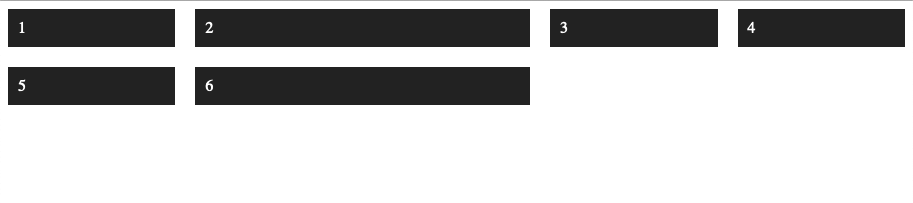
grid-template-columns นั้นเป็นการกำหนดสัดส่วนของ grid ซึ่งมีหน่วยเป็น fr สามารถแบ่งให้มีคอลัมน์ของแถวมากขึ้นได้ โดยการเพิ่มค่าขึ้นไปอีกค่าหนึ่ง ตัวอย่างเป็นการจัดแถวที่มีสามคอลัมน์ ซึ่งมีสัดส่วนต่างกันไป ดังนี้
grid-template-columns: 2fr 1fr 2fr;

grid-template-columns: 2fr 1fr 1fr;

grid-template-columns: 1fr 2fr 1fr;

grid-template-columns: 1fr 2fr 1fr 1fr;
หลังจากนี้ก็จะเป็นเรื่องของการศึกษาด้วยตนเอง และนำไปประยุกต์ใช้
อ้างอิง: w3schools.com/css/css_grid.asp

- Name (Pen name): Sunny Jirakit (Sunny420x)
- Study: Bachelor Degree of Computer Science from Chiang Mai Rajabhat University
- Personality: Architect (INTJ-T)
- Experience: JavaScript, Angular.js, React.js, Next.js Express.js, Unity C#, Socket.io
- Hobby: Organic Chemistry