บทความนี้จะเป็นการแนะนำวิธีการสร้าง Windows USB Bootable จาก macOS กัน ซึ่งโดยปกติแล้ว Disk Utility ของ macOS จะเปลี่ยนชนิดของ Partions ให้เข้ากับ Windows ได้เพียงแค่ประเภท exFAT และ FAT32 ไม่สามารถ format เป็นประเภท NTFS ได้ ปัญหาคือใน BIOS โหมด UEFI สำหรับ Windows OS จะรองรับ Boot ได้แค่ Partions ประเภท FAT32 และ NTFS
ปัญหาของการสร้าง Windows Bootable บน macOS
ทำให้เราจำเป็นต้องใช้ประเภท FAT32 แทน แต่มันก็มีปัญหาของมันคือหนึ่งไฟล์ของ FAT32 ไม่สามารถมีขนาดเกิน 4GB ได้ ทำให้เวลาเราสร้าง Windows Bootable จาก macOS และนำไปติดตั้งจะพบ Error ว่า "windows cannot open the required file /sources/install.wim" หมายความว่า ไฟล์ install.wim นั้นมีขนาดมากกว่า 4GB วิธีการแก้ไขคือเราจะแบ่งไฟล์ install.wim ออกเป็นสองไฟล์ ก่อนจะนำไปติดตั้ง
ขั้นตอนการดำเนินงาน และแก้ไขปัญหา
1) เข้าโปรแกรม Disk Utility บน macOS และ Format USB เป็นประเภท FAT (FAT32)
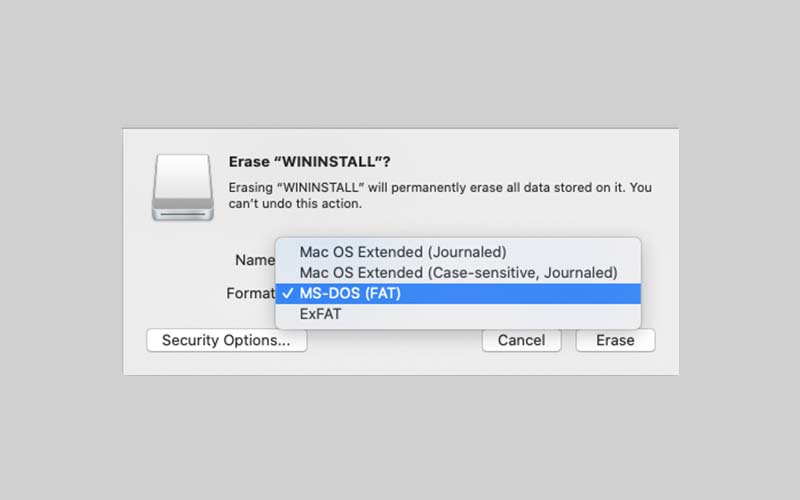
2) ดาวน์โหลด ISO ของ Windows (www.microsoft.com/th-th/software-download/windows10ISO)
3) เปิดไฟล์ ISO ของ Windows ไปที่โฟลเดอร์ sources และคัดลอกไฟล์ install.wim ออกมาไว้ที่โฟลเดอร์ใดก็ได้นอก drive (ตัวอย่างคือโฟลเดอร์ Downloads)
4) ดาวน์โหลด wimlib ผ่าน brew โดยใช้คำสั่ง brew install wimlib
5) ใช้คำสั่งเพื่อแบ่งไฟล์ ดังนี้ wimlib-imagex split Downloads/install.wim Downloads/install.swm 4000 เมื่อเสร็จแล้วจะได้ไฟล์ใหม่สองไฟล์คือ install.swim และ install2.swim
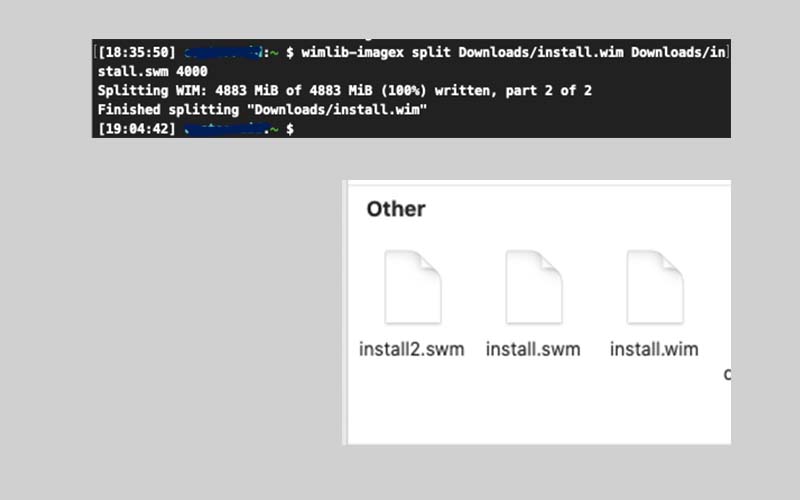
6) คัดลอกไฟล์ทั้งหมดจากไฟล์ ISO ของ Windows ยกเว้นไฟล์ install.wim ในโฟลเดอร์ sources ลงใน USB ปลายทาง
7) คัดลอกไฟล์ใหม่ซึ่งก็คือ install.swim และ install2.swim ลงไปในโฟลเดอร์ sources ใน USB ปลายทาง เมื่อเสร็จแล้วจึงจะสามารถพร้อมนำไปติดตั้ง

- Name (Pen name): Sunny Jirakit (Sunny420x)
- Study: Bachelor Degree of Computer Science from Chiang Mai Rajabhat University
- Personality: Architect (INTJ-T)
- Experience: JavaScript, Angular.js, React.js, Next.js Express.js, Unity C#, Socket.io
- Hobby: Organic Chemistry